Comment couper une vidéo avec VLC facilement et sans logiciel payant ?
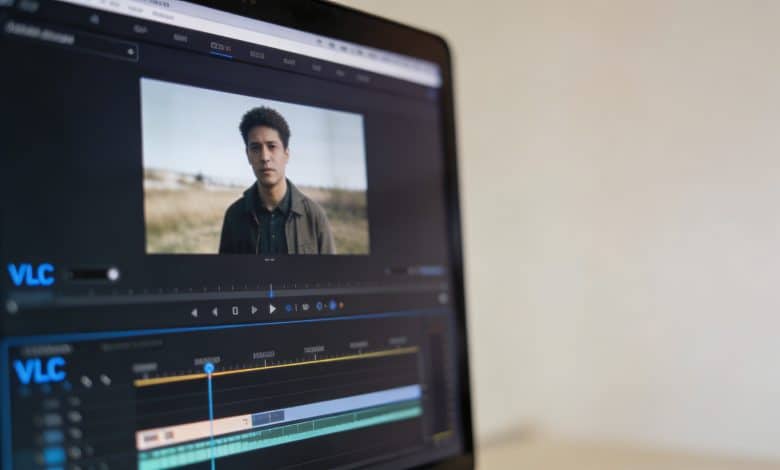
VLC Media Player est bien plus qu’un simple lecteur multimédia. Ce logiciel gratuit et open source offre des outils de montage basiques qui permettent de couper des vidéos sans installer d’application payante. Que vous souhaitiez extraire un passage spécifique ou supprimer une séquence indésirable, VLC propose une solution accessible à tous.
💡 Bon à savoir : VLC est compatible avec plus de 200 formats vidéo différents, y compris MP4, AVI, MKV et MOV. Vous n’avez donc pas besoin de convertir vos fichiers avant de les découper.
Sommaire
Préparer VLC pour le découpage vidéo
Avant de commencer le découpage, assurez-vous que VLC est installé sur votre ordinateur. Le logiciel est disponible gratuitement sur tous les appareils : Windows, Mac et Linux. Une fois l’installation terminée, ouvrez le lecteur et activez les contrôles avancés nécessaires au découpage.
Pour activer ces contrôles, rendez-vous dans le menu principal. Cliquez sur « Vue » puis sélectionnez « Contrôles avancés ». De nouveaux boutons apparaîtront alors sous la barre de lecture, dont le bouton d’enregistrement en forme de cercle rouge qui sera essentiel pour couper votre vidéo.
Ouvrir et charger votre fichier vidéo
La première étape concrète consiste à importer la vidéo que vous souhaitez découper. Cliquez sur « Média » dans le menu principal, puis sélectionnez « Ouvrir un fichier ». Parcourez votre dossier pour trouver le fichier souhaité et validez votre choix.
Une fois la vidéo chargée dans le lecteur VLC, ne lancez pas immédiatement la lecture. Prenez le temps de repérer visuellement la zone que vous voulez conserver. Le curseur de lecture vous permettra de naviguer image par image pour une précision maximale.
Découper la vidéo étape par étape
Maintenant que votre fichier est ouvert, positionnez le curseur exactement au début de la séquence que vous souhaitez extraire. Utilisez la barre de progression ou les flèches du clavier pour un placement précis. Lorsque vous êtes au bon endroit, appuyez sur le bouton d’enregistrement rouge.
Lancez ensuite la lecture de votre vidéo. VLC enregistrera tout ce qui sera lu à l’écran. personnaliser vos contenus vidéo devient alors plus accessible grâce à ces fonctionnalités intégrées. Lorsque vous atteignez la fin du segment désiré, cliquez à nouveau sur le bouton d’enregistrement pour arrêter le découpage.
⚠️ Attention : Le clip découpé sera enregistré automatiquement dans votre dossier « Vidéos » sous Windows ou dans le répertoire utilisateur sur Mac. Le fichier conservera le même format que la vidéo originale.
Vérifier et sauvegarder le résultat
Une fois l’enregistrement terminé, VLC crée automatiquement un nouveau fichier contenant uniquement le segment découpé. Rendez-vous dans votre dossier « Vidéos » pour retrouver le clip. Le nom du fichier sera généralement composé de la date et de l’heure de création.
Ouvrez le nouveau fichier dans le lecteur VLC pour vérifier la qualité du découpage. Si le résultat ne correspond pas exactement à vos attentes, recommencez l’opération en ajustant les points de début et de fin. La qualité de sortie de votre vidéo reste identique à celle du fichier original, sans compression supplémentaire.
Conseils pour optimiser votre découpage
- Utilisez les raccourcis clavier pour naviguer image par image et gagner en précision
- Vérifiez l’espace disponible sur votre ordinateur avant de découper des fichiers volumineux
- Testez d’abord sur une courte séquence pour vous familiariser avec les outils
- Gardez toujours une copie de la vidéo originale avant de la modifier
Alternative rapide avec la fonction convertir
VLC offre une autre méthode de découpage via le menu « Média » et l’option « Convertir/Enregistrer ». Cette technique permet de définir des points de début et de fin précis avant même de lancer la lecture. Elle s’avère particulièrement utile pour découper plusieurs clips à partir d’une même vidéo.
Sélectionnez votre fichier, cliquez sur « Convertir/Enregistrer », puis sur « Afficher plus d’options ». Vous pourrez alors définir le temps de début et la durée exacte du segment à extraire. Cette méthode offre une précision temporelle que la technique d’enregistrement en direct ne permet pas toujours d’atteindre.
Autres fonctionnalités de montage dans VLC
Le lecteur multimédia VLC ne se limite pas au simple découpage. Le logiciel propose également des effets vidéo basiques comme la rotation, le recadrage et l’ajustement des couleurs. Ces outils se trouvent dans le menu « Outils », sous l’option « Effets et filtres ».
Vous pouvez aussi fusionner plusieurs clips en créant une playlist et en utilisant la fonction d’enregistrement continue. VLC permet également d’extraire uniquement la piste audio d’une vidéo, ce qui peut s’avérer utile pour certains projets de montage.
📊 Le saviez-vous ?
VLC est téléchargé plus de 3 milliards de fois dans le monde et fonctionne sur pratiquement tous les appareils. C’est l’une des applications les plus populaires pour la lecture et l’édition vidéo basique.
Limitations et alternatives au montage VLC
Bien que VLC soit un outil pratique pour le découpage basique, il présente certaines limites. Le logiciel ne permet pas de découper plusieurs segments en une seule opération, ni d’ajouter des transitions entre les clips. Pour des projets de montage plus avancés, d’autres applications seront plus adaptées.
Si vous recherchez une alternative offrant plus de fonctionnalités, des logiciels comme Shotcut ou DaVinci Resolve proposent des outils d’édition plus complets tout en restant gratuits. Néanmoins, VLC reste imbattable pour sa simplicité d’utilisation et son accessibilité immédiate.
Questions fréquentes sur le découpage avec VLC
De nombreux utilisateurs se demandent si le découpage avec VLC dégrade la qualité vidéo. La réponse est non : le lecteur enregistre le flux tel quel, sans réencodage, préservant ainsi la qualité originale du fichier. La ligne temporelle peut parfois manquer de précision pour des découpes à la milliseconde près, mais elle suffit largement pour la plupart des usages quotidiens.
VLC est véritablement un couteau suisse du multimédia. Son interface peut sembler basique, mais elle cache des fonctionnalités puissantes qui répondent aux besoins essentiels du montage vidéo amateur. Que vous travailliez sur Windows, Mac ou Linux, ce lecteur multimédia gratuit vous accompagne dans vos projets créatifs sans nécessiter d’apprentissage complexe.